Showing posts with label Tutorial. Show all posts
CatatanDroid - Cara Main 2 Akun Seven Knights Berbeda Di Android, Game yang cukup populer keluaran dev indo netmarble yakni Seven Knights cukup menyita perhatian dan waktu catatandroid akhir-akhir ini, berawal dari melihat screenshot tampilan game seven knights dari akun facebook adik, iseng-iseng mencoba download game seven knights dan ingin tahu seperti apa sih permainannya.

Tak di sangka sekali dua kali, semenit dua menit bahkan sampai berjam-jam catatandroid terhipnotis ke dalam indahnya grafik permainan dan alur cerita yang menarik, gameplay dari seven knights mengingatkan catatandroid akan game yang hampir serupa beberapa waktu yang lalau yakni Ninja Heroes, namun seven knights lebih banyak menang dari sisi grafis, gameplay, dan banyaknya event.
Oke lanjut ke euphoria dan addictivenya game seven knights ini, catatandroid sampai membuat 2 akun seven knights agar lebih banyak dan lebih sering memainkannya. awalnya agak bingung namun di bawah ini yuk kita simak cara memainkan dua akun berbeda seven knights di android.
- Pastinya sobat harus telah mem buat akun seven knights
- lalu synkronkan dengan facebook sobat
- sekarang sobat memiliki 1 akun
- lanjut buat lagi akun kedua seven knights sobat
- kali ini synkronkan dengan akun gplus sobat
- kini sobat memiliki 2 akun aktif seven knights yang tersinkron ke akun facebook dan gplus sobat

- lanjut jika sobat ingin menukar akun seven knights atau memainkan akun berbeda masuk ke menu lain-lain seven knights
- masuk menu settings seven knights
- pilih tab info pada menu settings

- pilih tombol google play game untuk beralih ke akun seven knights yang sobat sinkron ke akun gplus
- pilih tombol facebook untuk beralih ke akun seven knights yang sobat sinkronkan ke akun facebook

- akan muncul popup pilihan peralihan akun
- pilih connect
- masukan akun atau pilih akun fb/gplus yang sobat alihkan

- akan muncul popup konfirmasi peralihan akun seven knights sobat
- pilih SIMPAN untuk tetap bermain di akun yang sekarang
- pilih LOAD untuk beralih ke akun seven knights sobat lainnya

- Pada popup konfirmasi load pilih YA
- Done!
Sekarang sobat bisa bebas bermain game seven knight berganti-ganti akun yang berbeda, semoga bermanfaat bagi sobat yang bermain game seven knights. CatatanDroid
CatatanDroid - 2 Langkah Mudah Cara Download Foto dan Video Dari Instagram Di Android, masih dan lagi kita membahas seputaran tips dan trik Aplikasi Instagram, setelah sebelumnya kita membagikan cara melihat unfollower Instagram dan Cara repost ulang di Instagram, kali ini kita akan sama-sama membahas 2 langkah mudah Download Foto maupun video dari aplikasi instagram langsung di ponsel android.
Terkadang saat kita asik Instagram'an atau berseluncur di Instagram kita menemukan atau melihat Photo maupun Video menarik dan bermanfaat dari akun Instagram yang kita follow, sayang rasanya jika dilewatkan begitu saja dan tidak kita download/simpan agar bisa di lihat kembali bahkan untuk di sebarkan kembali di media lainnya.
Oleh karena itu yuk mari disimak bagi sobat yang belum mengetahui cara download foto dan video dari instagram, semoga bermanfaat.

- Download Aplikasi Insta Download
- Pertama-tama buka dulu aplikasi Instagram
- Cari Photo atau Video di Instagram yang hendak kita download
- Tekan ikon titik 3 di sebelah kanan nama akun Instagram(kanan atas foto/video instagram)
- pilih copy this url

- Selanjutnya buka aplikasi Insta Download
- Paste/tempel url pada kotak di atas
- Pilih save image atau save video
- Atur nama dan lokasi penyimpanan (optional)
- Terakhir pilih tombol Download
Thats it! Cukup mudah bukan? 2 langkah mudah cara mendownload foto maupun video dari Instagram, yakni hanya copas lalu download dengan aplikasi Insta Download! Hasil download akan tersimpan di memori penyimpanan sobat dalam folder InstaDownload, so tidak perlu khawatir lagi untuk kehilangan konten foto/video menarik dari Instagram.
CatatanDroid - Cara Mudah Repost atau Retweet Membagikan Ulang Post di Instagram, bagaimana sih caranya repost atau retweet postingan dari Instagram? tidak seperti social media Tweeter, Instagram tidak memiliki fitur bawaan atau fasilitas untuk membagikan postingan ulang yang kita inginkan.

Kadang terdapat postingan maupun foto dan video bermanfaat dari instagram yang ingin kita post atau bagikan ulang ke follower instagram kita, beruntung terdapat aplikasi pihak ketiga yang memiliki fungsi untuk membagikan post ulang ke follower di instagram kita.
RePost aplikasi yang di kembangkan oleh redcactus ini sangat populer karena satu-satunya aplikasi yang dapat membagikan post ulang dari instagram, ingin tau tutorialnya? yuk di simak..

- Download Repost
- Buka Repost
- Pilih login dengan Instagram
- Masukan akun Instagram
- Pilih Authorize / izinkan

Pada halaman awal Repost
- Pilih dan buka postingan yang ingin sobat repost
- Tap tombol repost
- Atur tampilan akun asal yang kita repost(optional)
- Lanjut tap tombol Repost
- Akan muncul popup konfirmasi caption yang telah di salin ke clipboard
- Lanjut pilih Open Instagram
Pada aplikasi Instagram
- Pilih efek dari gambar yang di inginkan
- Pada kotak Text share to
- Tekan dan tahan sampai muncul tombol paste
- Pilih paste lanjut tombol ceklis untuk selesai posting

 |
| TWRP v.2.8.4 Redmi Note 4g Dualsim / HMNote1s / Prime (Gucci) |
Persiapan Instal TWRP v.2.8.4 Redmi Note 4g Dualsim / HMNote1s / Prime (Gucci)
Tutorial Cara Instal TWRP v.2.8.4 Redmi Note 4g Dualsim / HMNote1s / Prime (Gucci)
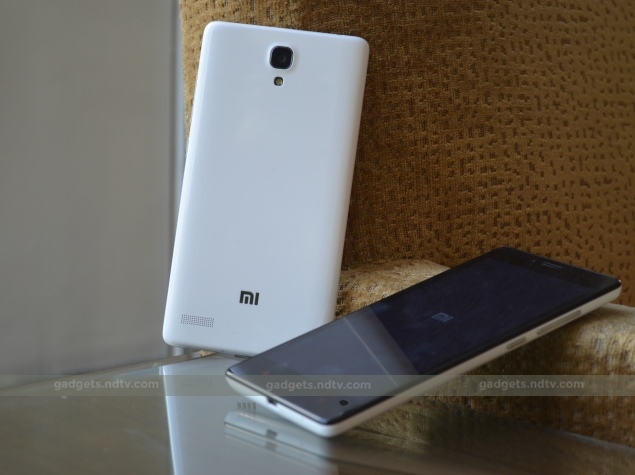 |
| image by gadget.ndtv.com |
Persiapan Root Redmi Note 4g (Gucci/Prime) Dualsim
- Aktifkan USB Debugging pada menu Settings > Developer options > Centang Usb Debugging*untuk membuka menu Developer options pada menu Settings > About phone > ketuk 7x pada Build Number
1. Metode Kingroot
- Download Kingroot- Koneksi data harus aktif ya
- Buka Kingroot lalu ikuti petunjuknya
- Lebih jelasnya sobat bisa masuk ke cara root dengan Kingroot
- Jika gagal sobat bisa langsung ke Metode 2
2. Metode SuperSU
- Download UPDATE-SuperSU-v1.94.zip- Masuk recovery mode
*Pada posisi mati tekan tombol vol+ dan power bersamaan
- Pada Recovery mode pilih "Instal zip"
- Cari dan pilih file UPDATE-SuperSU-v1.94.zip
- Rooting pun berjalan
- Selesai
Next:Cara Instal TWRP Redmi Note 4g Dualsim / HMNote1s / Prime (Gucci)
Selamat proses rooting Redmi Note 4g Dualsim / Redmi Note Prime (Gucci) telah berhasil, CatatanDroid menampilkan 2 metode yang berbeda jaga-jaga jika metode root dengan Kingroot tidak berhasil, Pengalaman CatatanDroid sendiri saat melakukan Rooting dengan Kingroot pada Stock Rom Miui bawaan Redmi Note Prime langsung berhasil, Semoga bermanfaat ya! CatatanDroid
2. Pilihan penghapusan aplikasi bawaan
3. Pengaturan auto start
4. Optimasi kinerja system
- Install aplikasi Kingroot
- Buka aplikasi Kingroot
- Ikuti langkah-langkah di dalam aplikasi Kingroot
- Proses rooting akan berjalan
- Tanda ceklis hijau besar akan muncul
- Selamat handphone sobat telah berhasil di Root dengan Kingroot!
Berikut ini CatatanDroid tambahkan Tutorial cara Unroot dengan Kingroot
- Tekan tombol (titik 3) di ujung atas kanan
- Masuk General Setting
- Pilih Uninstall Kingroot (Uninstall dan clear root)
- Akan muncul popup dan pilih Continue
- Selesai! Ponsel sobat telah kembali Unroot.
CatatanDroid

Tutorial cara mendownload lagu dan video dari smule sing dengan Downloader
- Rekaman terlebih dahulu atau cari lagu maupun video di Smule Sing
- Putar lagu/video
- Tekan icon share
- Pilih Copy Link
- Buka aplikasi Downloader
- Tap dan tekan pada kolom url/alamat web
- Paste Link yang sebelumnya kita Copy dari smule lanjut Enter(GO)
- Tunggu halaman terbuka sempurna
- Akan muncul popup Download konten Lagu/Video
- Pilih Download
- Buka aplikasi Root Explorer
- Cari dan buka folder downloadmanager
- Hasil download hanya bernama berupa angka (12,13,14,dst..)
- Tap dan tahan file yang telah di download lalu pilih rename(ubah nama)
- Beri ekstensi tambahan di belakang nama
- (.mp3) untuk lagu dan (.mp4) untuk video agar dapat terbaca di mp3 player dan video player
- Selesai!!
Baca Juga
Gimana sobat lebih mudah bukan?
Tidak hanya mendownload konten lagu mp3 dan video dari smule sing saja lhoo, aplikasi Downloader ini juga dapat mendownload dari berbagai situs dan web penyedia konten lagu dan video lainnya!

Alhamdulillah setelah beberapa jam Browsing sana-sini dan rajin membaca komentar dari beberapa website akhirnya ketemu metode yang tepat untuk Root ponsel LG terbaru, termasuk LG G3 4G lollipop ini. Terima kasih sepenuhnya pada digital-bug member XDA yang telah memposting metode terbaru root ponsel LG ini.
Oke yuk langsung praktek, selalu ingat DWYOR (Do With Your Own Risk)

Download Bahan (pilih salah satu saja)
1. Aktifkan USB Debugging
- Masuk Settings > About Phone > Software Information > tap 7x build number- Akan muncul Popup "You are now a developer"
- Kembali ke Menu Umum Settings
- Masuk Developer Options
- Aktifkan USB Debugging
2. Hubungkan/Colokan kabel USB ke HH dan PC
3. Jalankan Command Prompt
- Ekstrak file New-Method-Root-LG yang telah di download- Buka folder New-Method-Root-LG
- Klik 2x Command Prompt
4. Masukkan code perintah di bawah ini
Code:adb.exe push busybox /data/local/tmp && adb.exe push UPDATE-SuperSU-v2.46.zip /data/local/tmp
5. Masuk ke Download Mode
- Cabut/Lepaskan kabel USB- Matikan ponsel LG G3 kamu
- Tahan volume up sambil menyambungkan kembali kabel USB
- Akan muncul di layar ponsel Download Mode
6. Mencari tahu port COM ponsel LG G3 4g yang tersambung
- Masih di Command Prompt- Perhatikan port DIAG
- Jalankan perintah di bawah
Code:
ports.bat
7. Eksekusi script Root
- Ubah COMx pada kode di bawah dengan port DIAG yang sesuai pada perintah di atas sebelumnyaCode:
Send_Command.exe \\.\COMx < root
8. Proses Root berhasil
- Jika proses Root telah selesai masukan perintah di bawah untuk reboot ponselCode:
Send_Command.exe \\.\COMx < reboot
9. Selesai!
Demikian tutorial cara root LG G3 4G Lollipop Terbaru Mei 2016, semoga bermanfaat dan dapat membantu sobat catatandroid yang membutuhkannya. Jangan lupa bantu catatandroid menyebarkan artikel ini. CatatanDroid
Sumber

 |
| Cara Mudah Download Lagu Hasil Rekaman Berformat Mp3 Dari Smule Sing! Tanpa Pc |
Sensasi mendengarkan hasil olah suara kita setelah asik bernyanyi bersama dan "rekaman" di smule sing tentu menyenangkan, baik itu untuk memeriksa kembali kesempurnaan bernyanyi dan memperbaikinya, maupun hanya sekedar narsis mengulang-ulang mendengarkan suara sendiri.
Nah kali ini akan CatatanDroid bahas Cara mudah untuk mendownload hasil rekaman mp3 di smule sing, so cekidot!
• VT View Source
• UC Browser
• MediaConverter
1. Pada aplikasi smule sing
• Rekaman terlebih dahulu• Posting/terbitkan rekaman
• Dengarkan/buka lagu hasil rekaman
• Pilih icon share
 |
| (click untuk memperbesar gambar) |
• Pilih tombol copy link
• Tutup smule sing
2. Pada aplikasi VT View Source
• Buka aplikasi VT View Source• Paste/tempel pada kotak Open Url
• Akan terbuka source html web smule halaman cover lagu sobat
• Pencet tombol menu atau icon menu(titik tiga) pada pojok kanan atas
• Pilih Search
• Lalu ketik mp4
• Sampai ketemu [content="audio/mp4"]
• Klik link di atasnya
|
| (click untuk memperbesar gambar) |
• Maka akan otomatis membuka ke aplikasi UC Browser
3. Pada aplikasi UC Browser
• Langsung pilih Download |
| (click untuk memperbesar gambar) |
• Di sini file lagu yang kita download akan berformat m4a
4. Pada aplikasi Media Converter
• Buka dan cari folder tempat kita menyimpan file lagu berformat m4a yang kita download sebelumnya• Lalu pilih convert to mp3
• Maka proses convert m4a ke mp3 pun berjalan
 |
| (click untuk memperbesar gambar) |
• Selesai!
Baca Juga:
Cara Lebih Mudah Kedua Download Video Lagu Smule Sing Android Tanpa Pc
Mengenal Smule Sing! Dan Cara Unlock Akun Smule Sing VIP Akses Gratis
Catatandroid

Baca Juga
Cara Mudah Kedua Download Video Lagu Smule Sing Android Tanpa Pc
Selesai daftar muncul deh beberapa daftar lagu yang dapat kita nyanyikan, kita juga dapat mengetahui siapa saja teman kita yang daftar juga di smule serta dapat melihat hasil rekaman-rekaman bernyanyinya. Menarik bukan?! 😁
• Mengundang teman untuk duet
Baca Juga
Cara Mudah Download Lagu Hasil Rekaman Berformat Mp3 Dari Smule Sing! Tanpa Pc
Selanjutnya download aplikasi Lucky Patcher
- Granted(izinkan) aplikasi Lucky Patcher pada akses root
- Pencet menu
- Pilih Download custom patch
- Open menu patch
- Lalu pilih custom patch
- Lanjut klik apply
- Selesai deh!
Sangat mudah bukan!? semoga cara unlock vip smule sing gratis di android ini bermanfaat.
Selamat bernyanyi ria, jangan lupa invite teman-teman facebookmu agar dapat bernyanyi bersama dan pamer badge Vip nya. 😂 Catatandroid


Alhamdulillah masih bisa berjumpa lagi bersama sobat catatandroid di blog sederhana tercinta ini, kali ini catatandroid sangat excited menulis artikel yang satu ini, artikel tentang peta digital dan gps offline!

- daftar akun terlebih dahulu, bisa menggunakan akun facebook maupun daftar manual via email,
- selesai


Baca:
Cara Menampilkan Lirik Lagu yang Sedang di Putar
Jangan bingung dulu sobat catatandroid, karena memperbaiki Playstore yang tidak bisa di buka caranya cukup mudah berikut di bawah ini catatandroid berikan beberapa solusi Playstore mental atau tidak bisa di buka.
 |
| Fix Google Play Store and Install Play Store (ilustrasi by sidomi.com) |
1. P3M
P3M atau Pertolongan pertama Playstore Mental :p caranya cukup simpel sebagai jurus awal- masuk settings
- masuk applications manager
- geser atau arahkan ke "semua aplikasi"
- tekan menu
- pilih "reset preferensi aplikasi"
Coba buka Playstore sobat ekalian, jika cara ini belum berhasil lanjut ke cara 2
2. Gunakan Google Installer
Google Installer berfungsi sebagai penginstal aplikasi Google atau biasa di kenal gapps.- instal Google Installer
- buka Aplikasi Google Installer
- pilih install Play Store atau pilih Update jika yang muncul tulisan Update
- replace aplikasi yang akan di install
- Silahkan buka aplikasi Playstore jika perlu reboot terlebih dahulu
Jika cara ini masih gagal lanjut ke cara 3
3. Meminta bantuan Lucky patcher
Baca:Lucky Patcher kita perlukan jika cara di atas masih gagal, caranya
Ini Dia Beberap Aplikasi Pendukung Mod dan Development Android
- lakukan disable signature
- buka Lucky Patcher
- pilih "TOOGLE"
- pilih "PATCH TO ANDROID"
- ceklist pada "Disable Signature in Package Manager"
- hilangkan ceklist pada "Only patch dalvik cache"
- pilih APPLY
Proses disable signature telah berhasil
- lakukan point no.2
- reboot dan coba buka Playstore
Namun jika cara ini masih gagal lakukan step terakhir di bawah ini
 |
| Fix Google Play Store install Gapps |
4. Instal Gapps via Custom Recovery
- buka situs penyedia gapps- BasketBuild atau TeamAndroid
- pilih gapps sesuai versi os android mu
masing-masing gapps untuk gingerbread, gapps ics, gapps Jellybear, gapps kitkat, dan gapps lollipop.
- simpan gapps di sdcard atau tempat yang mudah di cari
- masuk ke recovery mode
Baca:- saat di mode custom recovery pilih "Instal from zip"
Cara Mudah Membuat Sendiri Custom Recovery TWRP 2.8.2
- pilih gapps yang sebelumnya telah di tempatkan pada sdcard
- tunggu proses selesai
- reboot atau nyalakan ulang handphone mu jika telah selesai
Silahkan buka Playstore mu dan mulai login lalu update jika tersedia update aplikasi pada Playstore
Demikian 4 Jurus Playstore tidak bisa di buka atau menginstal ulang gapps, dengan 4 cara di atas kemungkinan berhasil sangat besar, jika ternyata masih masih saja gagal untuk membuka Playstore atau menginstal Playstore kirim handphone sobat ke catatandroid. :P
Terima kasih telah bersedia membaca artikel Cara memperbaiki dan menginstal ulang gapps jika Google Play store tidak bisa di buka atau rusak atau mental, semoga bermanfaat. Terima kasih
Catatandroid

Persiapan
Tutorial
- Pilih menu EDIT
- Pilih GALLERY untuk memilih template kaos yang akan di edit
template foto pun tampil dan siap untuk di edit

- Pilih GALLERY untuk memilih design yang akan di tempel

- gunakan 2 jari untuk zoom maupun menggeser layar


Catatandroid
(Part III) Membuat Tampilan Settings ala Lollipop CM12 Theme - Dual Layer Background dan Side Padding
 |
| Screenshot contoh hasil tampilan Settings Lollipop Cm12 Theme |
Pada tutorial kali ini sobat catatandroid sebelumnya harus telah melewati part I dan part II terlebih dahulu karena beberapa value dan atribut yang akan kita bahas ini melanjutkan dari seri-seri sebelumnya.
Oke kali ini ga usah banyak basa-basi mengingat mata sudah mulai sepet dan jarum menunjukkan pukul 03.10 dini hari, maaf ya sobat kalau ada salah pengetikan atau kata tolong di koreksi.
Persiapan
- Mengerti cara decompile recompile apk
- System telah Disable signature
- Melewati Part I dan Part II
- Settings.apk
- framework-res.apk
Langkah-langkah
- Decompile Settings.apk sobat yang sebelumnya telah berhasil melewati tutorial part II
- masuk folder res\drawable\
- buat 2 file xml baru dengan nama duawarna_yanu_cover.xml dan duawarna_yanu_cover_anak.xml
- isi duawarna_yanu_cover.xml dengan script di bawah ini
<?xml version="1.0" encoding="utf-8"?>
<layer-list
xmlns:android="http://schemas.android.com/apk/res/android">
<item android:height="9.0dip">
<shape android:shape="rectangle"
xmlns:android="http://schemas.android.com/apk/res/android">
<solid android:color="@color/teal_yanu" />
</shape>
</item>
<item android:top="133.0dip">
<shape android:shape="rectangle"
xmlns:android="http://schemas.android.com/apk/res/android">
<solid android:color="@color/dark_yanu" />
</shape>
</item>
</layer-list>
- isi duawarna_yanu_cover_anak.xml dengan script di bawah ini
<?xml version="1.0" encoding="utf-8"?>
<layer-list
xmlns:android="http://schemas.android.com/apk/res/android">
<item android:height="9.0dip">
<shape android:shape="rectangle"
xmlns:android="http://schemas.android.com/apk/res/android">
<solid android:color="@*android:color/teal_yanu" />
</shape>
</item>
<item android:top="73.0dip">
<shape android:shape="rectangle"
xmlns:android="http://schemas.android.com/apk/res/android">
<solid android:color="@*android:color/dark_yanu" />
</shape>
</item>
</layer-list>
- jangan lupa save
- lanjut masuk folder \res\values\
- buka styles.xml dan tambahkan script di bawah ini sesuai tambahan dari part II(name="Mole.Theme")
<style name="Mole.Theme" parent="@*android:style/Theme.Holo">
....
....
<item name="android:windowBackground">@drawable/duawarna_yanu_cover</item>
</style>
<style name="Mole.Theme.Anak" parent="@*android:style/Theme.Holo">
<item name="android:windowBackground">@drawable/duawarna_yanu_cover_anak</item>
<item name="android:listSeparatorTextViewStyle">@style/Mole.ListSeparator</item>
</style>
- lanjut buka colors.xml
- tambahkan dua value warna di bawah ini
<color name="dark_yanu">#ff111111</color>
<color name="teal_yanu">#ff00695c</color>
</resources>
- save
- kali ini beralih ke AndroidManifest.xml
- samakan bagian android:theme seperti di bawah ini
<application android:theme="@style/Mole.Theme.Anak" android:label="@string/settings_label" android:icon="@mipmap/ic_launcher_settings" android:taskAffinity="" android:hardwareAccelerated="true" android:uiOptions="splitActionBarWhenNarrow" android:supportsRtl="true">
<activity android:theme="@style/Mole.Theme" android:label="@string/settings_label_launcher" android:name="Settings" android:taskAffinity="com.android.settings" android:launchMode="singleTask" android:configChanges="mcc|mnc|keyboardHidden|screenSize">
<intent-filter>
<action android:name="android.intent.action.MAIN" />
<action android:name="android.settings.SETTINGS" />
<category android:name="android.intent.category.DEFAULT" />
<category android:name="android.intent.category.LAUNCHER" />
</intent-filter>
</activity>
<activity android:theme="@style/Mole.Theme.Anak" android:name=".SubSettings" android:taskAffinity="com.android.settings" android:configChanges="mcc|mnc|keyboardHidden|orientation|screenSize" android:parentActivityName="Settings" />
- save
- recompile - sign
- bagian Settings telah selesai
- kali ini decompile framework-res.apk
- masuk folder \res\values\
- buka dimens.xml
- cari dan ubah 2 value sesuai di bawah ini
<dimen name="preference_fragment_padding_side">9.0dip</dimen>
<dimen name="preference_screen_header_padding_side">9.0dip</dimen>
jika sobat ingin menghilangkan jarak tepi agar efek float hilang dan jadi terlihat mepet maka ubah menjadi 0dp atau 0.0dip- save - recompile - sign
- Terakhir push kedua file Settings.apk dan framework-res.apk hasil mod di atas ke tempatnya masing-masing
- Reboot dan Selesai
Jika berhasil maka akan terlihat seperti ss di awal artikel ini
Lalu apa perbedaan dan progress yang kita buat agar menyerupai settings lollipop?
Tutorial Settings yang kita lalui pada ketiga seri ini adalah persoalan detail agar "sedikit" menyerupai tampilan lollipop pada unsur layout dan sedikit warna. Sobat bisa perhatikan padding/jarak sisi-sisi icon sejajar dengan jarak Kategori dari tepi kiri, serta jarak melingkar icon sama besar sehingga menyerupai settings lollipop, serta background dua warna dan efek kotak/float sehingga menyerupai tema cm12. Catatandroid sengaja tidak ikut menambahkan jarak kiri pada title menu settings karena jarak yang sekarang dirasa lebih estetis di banding jarak asli lollipop yang terlalu lebar, sobat bisa mengatur sendiri warna dan jarak dari value-value yang telah kita ubah pada semua eri tutorial ini.
Mungkin seri ini cukup sampai di sini, sisa detailnya seperti icon icon menu settings, icon divider, dan lainnya maaf catatandroid tidak dapat berikan karena keterbatasan resource, mungkin sobat dapat "nyomot" icon-icon image pelengkap tersebut pada rom-rom yang bertema lollipop. kalau ketemu jangan lupa upload dan bisikin linknya ke admin ya. :D
Mohon maaf jika banyak yang kelewat dan hanya segini tutorialnya karena keterbatasan ilmu nubie dan menulis artikel ini pun hasil iseng-iseng nubie yang bermodal hanya memahami sedikit xml. Semoga dapat bermanfaat bagi yang sedang mencari tutorial How to Mod your Settings.apk ubah settings ala lollipop cm12 maupun yang memang belajar edit settings. Terima kasih
Catatandroid
This guide on XML
(Part II) Membuat tampilan settings ala lollipop CM12 Theme - Mengatur Background dan Padding List Settings
Seperti part sebelumnya sobat catatandroid tentu harus telah melewati atau mengerti tata cara decompile recoompile apk dengan apktool, jangan lupa sediakan sedikit kopi dan pelengkap lainnya karena kali ini agak banyak file yang di edit, namun tenang saja karena tidak rumit hanya menambah beberapa atribut di file xml saja kok ga maen ke smali. Yuk lanjut saja cukup basa-basinya itung-itung buat nambahin persentase text:html buat optimasi seo.hehe ups!
Persiapan
- Mengerti cara Decompile Recompile- Settings.apk
- framework-res.apk
Langkah-langkah
- Decompile Settings.apk- masuk folder \res\values\
- buka styles.xml
- tambahkan script di bawah ini di atas </resources>
<style name="Mole.ListSeparator" parent="@*android:style/Widget.TextView.ListSeparator">
<item name="android:textStyle">bold</item>
<item name="android:textColor">@color/merah_yanu</item>
<item name="android:background">@drawable/duawarna_yanu</item>
<item name="android:paddingTop">25.0dip</item>
<item name="android:paddingBottom">@dimen/yanu_head_padd</item>
<item name="android:textAllCaps">true</item>
<item name="android:paddingStart">@dimen/yanu_head_padd</item>
</style>
- lalu pada baris "Mole.Theme" yang di tambahkan pada Sesi I tambahkan
<item name="android:listSeparatorTextViewStyle">@style/Mole.ListSeparator</item>
- sehingga kira-kira terlihat seperti di bawah ini
<style name="Mole.Theme" parent="@*android:style/Theme.Holo">
<item name="android:actionBarStyle">@style/Mole.Holo.Bar</item>
<item name="android:listSeparatorTextViewStyle">@style/Mole.ListSeparator</item>
</style>
- masih di folder values
- buka dimens.xm
- tambahkan value di bawah ini sebelum </resources>
<dimen name="yanu_head_padd">17.0dip</dimen>
- buka colors.xml
- tambahkan beberapa baris value di bawah ini di atas </resources>
<color name="merah_yanu">#fff44336</color>
<color name="gray_yanu">#ff2a2a2a</color>
<color name="lightgray_yanu">#ff191919</color>
<color name="bgmenu_yanu">#502a2a2a</color>
- sekarang buka folder \res\drawable
- buat satu file xml dengan nama duawarna_yanu.xml
- isi file duawarna_yanu.xml dengan kode di bawah ini
<?xml version="1.0" encoding="utf-8"?>
<layer-list
xmlns:android="http://schemas.android.com/apk/res/android">
<item android:height="9.0dip">
<shape android:shape="rectangle"
xmlns:android="http://schemas.android.com/apk/res/android">
<solid android:color="#00000000" />
</shape>
</item>
<item android:top="9.0dip">
<shape android:shape="rectangle"
xmlns:android="http://schemas.android.com/apk/res/android">
<solid android:color="@color/gray_yanu" />
</shape>
</item>
</layer-list>
- jangan lupa save sehabi melewati semua tahap di atas
- lakukan Recompile - sign - push
- Reboot
- setelah hh menyala masuk Settings dan hasilnya kira-kira seperti ini
 |
| Screenshot hasil head menu |
Oke lanjut lagi kita edit background header list menunya. ;)
- masih di Settings.apk
- masuk folder \res\layout\
- buka preference_header_item.xml
- kali ini compare ya, perhatikan android:background dan android:layout_margin
- kalau sobat pakai os JB 4.2.1 mungkin bisa copas semua
<?xml version="1.0" encoding="utf-8"?>
<LinearLayout android:gravity="center_vertical" android:background="@color/lightgray_yanu" android:paddingRight="?android:scrollbarSize" android:layout_width="fill_parent" android:layout_height="wrap_content" android:minHeight="48.0dip"
xmlns:android="http://schemas.android.com/apk/res/android">
<LinearLayout android:layout_width="wrap_content" android:layout_height="wrap_content">
<ImageView android:layout_gravity="center" android:id="@id/icon" android:layout_width="@dimen/header_icon_width" android:layout_height="wrap_content" android:layout_margin="@dimen/yanu_head_padd" />
</LinearLayout>
<RelativeLayout android:layout_width="wrap_content" android:layout_height="wrap_content" android:layout_marginTop="6.0dip" android:layout_marginRight="6.0dip" android:layout_marginBottom="6.0dip" android:layout_weight="1.0">
<TextView android:textAppearance="?android:textAppearanceMedium" android:ellipsize="marquee" android:id="@*android:id/title" android:fadingEdge="horizontal" android:layout_width="wrap_content" android:layout_height="wrap_content" android:singleLine="true" />
<TextView android:textAppearance="?android:textAppearanceSmall" android:ellipsize="end" android:id="@*android:id/summary" android:layout_width="wrap_content" android:layout_height="wrap_content" android:maxLines="2" android:layout_below="@*android:id/title" android:layout_alignLeft="@*android:id/title" />
</RelativeLayout>
</LinearLayout>
- jangan lupa save
- lalu buka preference_header_switch_item.xml
- compare lagi, perhatikan android:background dan android:layout_margin
<?xml version="1.0" encoding="utf-8"?>
<LinearLayout android:gravity="center_vertical" android:background="@color/lightgray_yanu" android:paddingRight="?android:scrollbarSize" android:layout_width="fill_parent" android:layout_height="wrap_content" android:minHeight="48.0dip"
xmlns:android="http://schemas.android.com/apk/res/android">
<LinearLayout android:layout_width="wrap_content" android:layout_height="wrap_content">
<ImageView android:layout_gravity="center" android:id="@id/icon" android:layout_width="@dimen/header_icon_width" android:layout_height="wrap_content" android:layout_margin="@dimen/yanu_head_padd" />
</LinearLayout>
<RelativeLayout android:layout_width="wrap_content" android:layout_height="wrap_content" android:layout_marginLeft="2.0dip" android:layout_marginTop="6.0dip" android:layout_marginRight="6.0dip" android:layout_marginBottom="6.0dip" android:layout_weight="1.0">
<TextView android:textAppearance="?android:textAppearanceMedium" android:ellipsize="marquee" android:id="@*android:id/title" android:fadingEdge="horizontal" android:layout_width="wrap_content" android:layout_height="wrap_content" android:singleLine="true" />
<TextView android:textAppearance="?android:textAppearanceSmall" android:ellipsize="end" android:id="@*android:id/summary" android:layout_width="wrap_content" android:layout_height="wrap_content" android:maxLines="2" android:layout_below="@*android:id/title" android:layout_alignLeft="@*android:id/title" />
</RelativeLayout>
<Switch android:layout_gravity="center" android:id="@id/switchWidget" android:padding="8.0dip" android:focusable="false" android:clickable="true" android:layout_width="wrap_content" android:layout_height="wrap_content" />
</LinearLayout>
- save, recompile - sign - push
- hasilnya seperti di bawah ini
 |
| SS header list menu |
Selamat tampilan Settings sobat sudah hampir menyerupai Lollipop CM12 Theme, namun masih ada beberapa kejanggalan. hehehe coba buka salah satu child menu settings seperti pengaturan display maupun sounds. Yuk lanjut lagi seruput dikit kopinya. :D
- masih di Settings.apk
- masuk folder \res\layout
- buka semua file xml yang di sebut di bawah ini
preference_icon.xml
preference_memoryusage.xml
preference_radiobutton.xml
preference_settings_checkbox_widget.xml
preference_sim_info.xml
preference_sim_info_checkbox.xml
- tambahkan kode background di bawah ini pada bagian Parent layout masing-masing biasanya baris kedua
android:background="@color/bgmenu_yanu"
- save - recompile -push
- reboot
- ternyata beberapa masih terlihat belang seperti di bawah ini.
 |
| SS list child menu before edit framework |
- kita lanjut ke framework-res.apk untuk bisa tampil seperti ini
 |
| SS list child menu after edit framework |
- decompile framework-res.apk
- masuk folder \res\layout
- buka semua file xml yang di sebut di bawah ini
preference_child.xml
preference_child_holo.xml
preference_header_item.xml
preference_holo.xml
preference_information.xml
preference_information_holo.xml
- tambahkan kembali atribut background pada parent layoutnya
android:background="@color/bgmenu_yanu"
- lanjut masuk folder \res\values
- buka colors.xml
- tambahkan kode ini di atas </resources>
<color name="bgmenu_yanu">#502a2a2a</color>
- save - recompile - push
- reboot
Selamat proses Part II yaitu mengatur padding serta background menu settings telah selesai, Kok nanggung banget gan??? masih beda dengan tampilan settings CM12???? tenang sobat berhubung kopi udah habis untuk background dual layer dan image-image pelengkapnya kita lanjut ke sesi III ya.hehehe Pisss. ^^v
Mohon maaf kalau tutorialnya terlalu gampang, ga sesuai atau udah basi, maaf sekali lagi maaf catatandroid hanya nubie yang ingin berbagi aja, dan prinsip kami tidak semua yang baru mengenal dunia mod Android langsung bisa, pasti melewati proses pembelajaran dan beruntung bagi yang melewati proses pembelajaran dengan penjelasan dan cara yang tepat dan lengkap serta mudah di mengerti, dan semoga tutorial ini dapat mudah dimengerti. :D
Next step:
Part III Dual Layer Background dan Side Padding
Akhir kata semoga tutorial How to Mod your Settings.apk Membuat tampilan settings ala lollipop CM12 Theme (Part II) Mengatur Padding serta Background List Settings dapat bermanfaat bagi sobat semua yang sedang belajar mengenal struktur daleman Settings maupun yang memang mencari tutorial tampilan settings lollipop cm12 theme. Terima kasih untuk Gustavo F. Santos pembuat Theme cm12 Vault, dan stackoverflow. Terima kasih
Catatandroid


